Die Website GetDeb.net, die bereits auf diesem Blog beschrieben wurde, war einige Zeit nicht erreichbar. Auch das Repository von GetDeb war betroffen, so dass es unter Umständen zu Fehlermeldungen in der Aktualisierungsverwaltung kommen konnte.
Jetzt sind Website und Repository wieder da. Laut der Firefox-Erweiterung Flagfox ist der Server von Portugal nach Deutschland umgezogen. Noch scheinen nicht alle Umzugsarbeiten abgeschlossen zu sein, denn nicht alle angebotenen Pakete lassen sich zur Zeit auch installieren.
Der Blog-Autor freut sich auf jeden Fall auf ein erneutes reibungsloses Funktionieren von GetDeb und heisst dessen Server in Bayern willkommen.
Montag, 8. März 2010


Sonntag, 7. März 2010
SystemRescueCd ohne CD
SystemRescueCd ist eine beliebte Linux-Distribution, die wichtige Tools zu Bearbeitung, Reparatur und Sicherung der Festplattenpartitionen beinhaltet. Sie kann von einer CD gestartet und dann komplett im Hautpspeicher des Computers vorgehalten werden. Das Dumme ist nur, ein Netbook hat typischer weise kein CD-Laufwerk.
Zwar lässt sich SystemRescueCd auch auf einen USB-Stick installieren, die Anleitung dazu zeigt aber schon, dass das kein einfaches Unterfangen ist. Mit dem Ubuntu-eigenen Programm USB-Startmedien-Ersteller oder mit UNetbootin lässt sich jedoch kein USB-Stick erstellen, von dem SystemRescueCd startet.
Es geht auch einfacher, sofern man Grub 2 auf seinem Ubuntu-System einsetzt. Grub 2 wird seit Ubuntu 9.10 als Standard installiert und beherrscht das Booten von CD-Images im ISO-Format. Allerdings muss auch das zu bootende System gewisse Voraussetzungen erfüllen, damit das funktioniert. Bei SystemRescueCd ist das seit der Version 1.4.0 der Fall.
Einsatz des Loopback-Befehls in Grub 2
Das bedeutet, dass das CD-Image nicht mehr auf eine CD gebrannt oder auf einen USB-Stick installiert werden muss, sondern direkt von der Festplatte beim Bootvorgang ausgewählt werden kann. Dafür gibt es in Grub 2 den Befehl loopback. Dieser wird in der Datei für individuelle Benutzereinträge verwendet.
Wichtig: Bevor Sie weiter lesen, stellen Sie sicher, dass Sie die Grundlagen von Grub 2 beherrschen. Lesen Sie die Beiträge zum Thema Grub 2 chronologisch, also von unten nach oben, durch.
Zunächst muss das aktuelle Image von SystemRescueCd von der Webiste geladen werden. Im Beispiel wurde dann im Ordner /boot ein Unterverzeichnis iso geschaffen, welche die zukünftigen Loopback-Images aufnehmen soll. In dieses Verzeichnis wurde die eben herunter geladene Image-Datei verschoben.
Anschliessend wurde der Datei /etc/grub.d/09_custom folgender Eintrag hinzugefügt:
menuentry "System Rescue CD (ISO)" {
set quiet=1
loopback loop /boot/iso/systemrescuecd-x86-1.4.0.iso
linux (loop)/isolinux/rescuecd isoloop=/boot/iso/systemrescuecd-x86-1.4.0.iso
initrd (loop)/isolinux/initram.igz
}
Überprüfen Sie den Pfad und den Namen der ISO-Datei und passen Sie sie ggf. an. Der Eintrag set quiet=1 ist nicht unbedingt notwendig, er verhindert lediglich, dass beim Start des Systems Mitteilungen bereits in das Boot-Menü geschrieben werden.
Vergessen Sie anschliessen nicht, das Boot-Menü von Grub 2 neu aufzubauen, damit der Eintrag darin erscheint und auswählbar wird. Bevor Sie SystemRescueCd das erste Mal starten, vergessen Sie alles, was Sie an Komfort von Ubuntu gewohnt sind.
Zu SystemRescueCd
Beim Aufstarten der Distribution erscheint kein Startbildschirm, sondern etliche Zeilen Text informieren über den Startvorgang. Am Ende werden Sie aufgefordert, eine Kennziffer für die Tastaturbelegung Ihres Computers anzugeben (10 für deutsche, 46 für schweizerische Tastaturen).
Als Standard wird keine grafische Systemumgebung geladen, sondern der Terminal-Modus, in dem man automatisch als Root eingeloggt ist. Um die grafische Umgebung XFCE zu laden, tippt man das Wort wizard ein und bestätigt das Auswahlmenü mit der Eingabetaste. Dort kann man die zur Verfügung stehenden Dienstprogramme zu Festplattenpflege, -sicherung und -rettung bequem auswählen, landet aber dann doch bei fast jedem Programm wieder im Terminal. Denn so mächtig die Dienstprogramme auf der SystemRescueCd sind, sie werden dennoch (oder gerade deshalb) fast immer in der Terminalumgebung ausgeführt.
Diese Distribution ist also nichts für Anfänger, man sollte sich schon relativ gut in Linux auskennen und wissen, was man mit den angebotenen Tools anstellt.
Zwar lässt sich SystemRescueCd auch auf einen USB-Stick installieren, die Anleitung dazu zeigt aber schon, dass das kein einfaches Unterfangen ist. Mit dem Ubuntu-eigenen Programm USB-Startmedien-Ersteller oder mit UNetbootin lässt sich jedoch kein USB-Stick erstellen, von dem SystemRescueCd startet.
Es geht auch einfacher, sofern man Grub 2 auf seinem Ubuntu-System einsetzt. Grub 2 wird seit Ubuntu 9.10 als Standard installiert und beherrscht das Booten von CD-Images im ISO-Format. Allerdings muss auch das zu bootende System gewisse Voraussetzungen erfüllen, damit das funktioniert. Bei SystemRescueCd ist das seit der Version 1.4.0 der Fall.
Einsatz des Loopback-Befehls in Grub 2
Das bedeutet, dass das CD-Image nicht mehr auf eine CD gebrannt oder auf einen USB-Stick installiert werden muss, sondern direkt von der Festplatte beim Bootvorgang ausgewählt werden kann. Dafür gibt es in Grub 2 den Befehl loopback. Dieser wird in der Datei für individuelle Benutzereinträge verwendet.
Wichtig: Bevor Sie weiter lesen, stellen Sie sicher, dass Sie die Grundlagen von Grub 2 beherrschen. Lesen Sie die Beiträge zum Thema Grub 2 chronologisch, also von unten nach oben, durch.
Zunächst muss das aktuelle Image von SystemRescueCd von der Webiste geladen werden. Im Beispiel wurde dann im Ordner /boot ein Unterverzeichnis iso geschaffen, welche die zukünftigen Loopback-Images aufnehmen soll. In dieses Verzeichnis wurde die eben herunter geladene Image-Datei verschoben.
Anschliessend wurde der Datei /etc/grub.d/09_custom folgender Eintrag hinzugefügt:
menuentry "System Rescue CD (ISO)" {
set quiet=1
loopback loop /boot/iso/systemrescuecd-x86-1.4.0.iso
linux (loop)/isolinux/rescuecd isoloop=/boot/iso/systemrescuecd-x86-1.4.0.iso
initrd (loop)/isolinux/initram.igz
}
Überprüfen Sie den Pfad und den Namen der ISO-Datei und passen Sie sie ggf. an. Der Eintrag set quiet=1 ist nicht unbedingt notwendig, er verhindert lediglich, dass beim Start des Systems Mitteilungen bereits in das Boot-Menü geschrieben werden.
Vergessen Sie anschliessen nicht, das Boot-Menü von Grub 2 neu aufzubauen, damit der Eintrag darin erscheint und auswählbar wird. Bevor Sie SystemRescueCd das erste Mal starten, vergessen Sie alles, was Sie an Komfort von Ubuntu gewohnt sind.
Zu SystemRescueCd
Beim Aufstarten der Distribution erscheint kein Startbildschirm, sondern etliche Zeilen Text informieren über den Startvorgang. Am Ende werden Sie aufgefordert, eine Kennziffer für die Tastaturbelegung Ihres Computers anzugeben (10 für deutsche, 46 für schweizerische Tastaturen).
Als Standard wird keine grafische Systemumgebung geladen, sondern der Terminal-Modus, in dem man automatisch als Root eingeloggt ist. Um die grafische Umgebung XFCE zu laden, tippt man das Wort wizard ein und bestätigt das Auswahlmenü mit der Eingabetaste. Dort kann man die zur Verfügung stehenden Dienstprogramme zu Festplattenpflege, -sicherung und -rettung bequem auswählen, landet aber dann doch bei fast jedem Programm wieder im Terminal. Denn so mächtig die Dienstprogramme auf der SystemRescueCd sind, sie werden dennoch (oder gerade deshalb) fast immer in der Terminalumgebung ausgeführt.
Diese Distribution ist also nichts für Anfänger, man sollte sich schon relativ gut in Linux auskennen und wissen, was man mit den angebotenen Tools anstellt.
Donnerstag, 4. März 2010
Ubuntu in neuem Kleid
Es sieht so aus, als dass dem Ubuntu-User mit der neuen Version 10.04 LTS mehr Umgewöhnung abverlangt werden wird, als bisher bekannt. Denn Ubuntu wird das optische Erscheinungsbild grundlegend erneuern. Und nicht nur das, auch das gesamte Firmenbranding wird erneuert, angefangen beim Ubuntu-Logo.

Das bisherige Thema Human, das in Version 9.10 bereits viele Neuerungen erfahren hat, wird nun überführt in ein neues Thema namens Light. Dieser Begriff beschreibt auch die grundlegende Philosophie hinter Ubuntu, nachzulesen in blumigen Worten im Ubuntu-Wiki: «light is beautiful, light is ethereal, light brings clarity and comfort».
Erste Screenshots des neuen Themas bieten ein durchaus angenehmes Bild. Es ist allerdings zu vermuten, dass diese Optik nicht abschliessend ist. Bis zum endgültigen Erscheinen werden wohl auch die Ordner und andere Elemente auf die neue Umgebung angepasst werden.

Das Erscheinungsbild kann durchaus gefallen und bis auf die lila Akzente erscheint es nicht so ungewohnt. Vor allem Apple-User werden viele Neuerungen als Schritt in die Richtung ansehen, die ihr System bereits seit längerem eingeschlagen hat.

Das bisherige Thema Human, das in Version 9.10 bereits viele Neuerungen erfahren hat, wird nun überführt in ein neues Thema namens Light. Dieser Begriff beschreibt auch die grundlegende Philosophie hinter Ubuntu, nachzulesen in blumigen Worten im Ubuntu-Wiki: «light is beautiful, light is ethereal, light brings clarity and comfort».
Erste Screenshots des neuen Themas bieten ein durchaus angenehmes Bild. Es ist allerdings zu vermuten, dass diese Optik nicht abschliessend ist. Bis zum endgültigen Erscheinen werden wohl auch die Ordner und andere Elemente auf die neue Umgebung angepasst werden.

Das Erscheinungsbild kann durchaus gefallen und bis auf die lila Akzente erscheint es nicht so ungewohnt. Vor allem Apple-User werden viele Neuerungen als Schritt in die Richtung ansehen, die ihr System bereits seit längerem eingeschlagen hat.
Sonntag, 28. Februar 2010
Ausblick auf Ubuntu 10.04
Ende April ist es wieder soweit für eine neue Ubuntu-Version. Da die Versionsnummern der Ubuntu-Distributionen im Prinzip Datumsangaben sind, trägt die neue Version die Nummer 10.04 und den Zusatz LTS. Dieses Kürzel bedeutet Long Term Support und wird nur alle zwei Jahre an eine Ubuntu-Version vergeben. Diese wird dann erheblich länger von den Ubuntu-Entwicklern unterstützt (mindestens drei Jahre) und eignet sich für alle Anwender, die den halbjährlichen Updatezyklus als zu aufwändig empfinden. Also, egal ob Sie jedes Update mitmachen oder eher ein Aktualisierungsmuffel sind: Ubuntu 10.04 sollten Sie auf jeden Fall installieren.
Bis es soweit ist, stehen dem interessierten Anwender eine Reihe von Vorversionen zur Verfügung. Die ersten drei Versionen tragen den Alpha-Status und sind bereits erschienen. In den kommenden Wochen wird es noch zwei Beta-Versionen geben und einen Release Candidate. Je näher die Vorversion an der endgültigen Version liegt, umso ähnlicher wird sie dem Endprodukt sehen.
Die letzte Woche erschienene dritte Alpha-Version lässt also nur bedingt Schlüsse auf das endgültige Aussehen von Ubuntu 10.04 zu. Weder ist die Liste der Neuerungen vollständig noch kann garantiert werden, dass eine jetzt vorliegende Änderung auch im Endprodukt eingesetzt wird. Aber Tendenzen lassen sich bereits erkennen.
Falls Sie die Version Alpha 3 selbst ausprobieren möchten, finden Sie hier eine Datei zur Installation auf eine CD oder einen USB-Stick.
Das Erste, was auffällt, ist die Ladegeschwindigkeit des neuen Systems. Selbst von einem USB-Stick lädt Ubuntu 10.04 beeindruckend schnell. Ist das System geladen, kann man sich an die Erkundung der neuen Komponenten machen. Dabei sind Programmabstürze bei einer Alpha-Version normal; eine produktive Systemumgebung darf man hier noch nicht erwarten.

Nachdem in Ubuntu 9.10 die kleinen Panel-Icons auf der rechten Seite in dezentes Grau gehüllt wurden, bleibt in 10.04 auch das Ubuntu-Logo nicht mehr verschont und verliert im Panel seine Farben.

Unter dem Kommunikationsicon weiter rechts im Panel findet sich ein neuer Eintrag Gwibber. Dieses nunmehr standardmässig installierte Programm kümmert sich um die Dauerberieselung des Users mit Textnachrichten aus Twitter, Facebook und Konsorten. Folgerichtig befinden sich in den Systemeinstellungen neue Einträge rund um das Social Networking. Damit soll Ubuntu wohl attraktiver werden für Jugendliche und amerikanische Präsidentschaftskandidaten. Es gibt aber auch User, die hätten sich eher gewünscht, den Inhalt dieses Menüs selbst bestimmen zu können, um z.B. den Eintrag Evolution mit einem Mailprogramm ihrer Wahl auszutauschen.
Neu ist in der Grundinstallation jetzt auch ein Programm namens Pitivi enthalten. Dabei handelt es sich um einen Video-Editor, mit dem sich Filme auf dem Computer schneiden lassen.

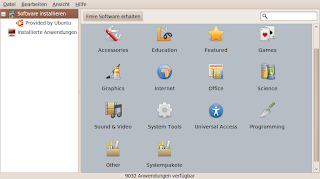
Auch das Software Center hat neues zu bieten. Die Zahl der darin registrierten Anwendungen ist so enorm gestiegen, dass ein neues Untermenü in der linken Spalte die von Ubuntu unterstützten Anwendungen gesondert hervorhebt. Ausserdem werden besondere Programme in der Rubrik Featured vorgestellt. Systempakete können nun auch direkt im Software Center angewählt werden. Damit erübrigt sich in vielen Fällen der Gang zur Synaptic-Paketverwaltung. Da dies aber auch zur Verwirrung weniger versierter User beitragen könnte, ist es fraglich, ob dieser Eintrag bis zur endgültigen Veröffentlichung bestehen bleibt.
Zu guter Letzt noch eine kleine, aber feine Verbesserung im Dateimanager. Dieser kann jetzt auch zwei Verzeichnisse in einem Fenster anzeigen. Das Kopieren und Einsetzen wird so wesentlich erleichtert, man spart sich den Umweg über mehrere Fenster oder Tabs.

Bis es soweit ist, stehen dem interessierten Anwender eine Reihe von Vorversionen zur Verfügung. Die ersten drei Versionen tragen den Alpha-Status und sind bereits erschienen. In den kommenden Wochen wird es noch zwei Beta-Versionen geben und einen Release Candidate. Je näher die Vorversion an der endgültigen Version liegt, umso ähnlicher wird sie dem Endprodukt sehen.
Die letzte Woche erschienene dritte Alpha-Version lässt also nur bedingt Schlüsse auf das endgültige Aussehen von Ubuntu 10.04 zu. Weder ist die Liste der Neuerungen vollständig noch kann garantiert werden, dass eine jetzt vorliegende Änderung auch im Endprodukt eingesetzt wird. Aber Tendenzen lassen sich bereits erkennen.
Falls Sie die Version Alpha 3 selbst ausprobieren möchten, finden Sie hier eine Datei zur Installation auf eine CD oder einen USB-Stick.
Das Erste, was auffällt, ist die Ladegeschwindigkeit des neuen Systems. Selbst von einem USB-Stick lädt Ubuntu 10.04 beeindruckend schnell. Ist das System geladen, kann man sich an die Erkundung der neuen Komponenten machen. Dabei sind Programmabstürze bei einer Alpha-Version normal; eine produktive Systemumgebung darf man hier noch nicht erwarten.

Nachdem in Ubuntu 9.10 die kleinen Panel-Icons auf der rechten Seite in dezentes Grau gehüllt wurden, bleibt in 10.04 auch das Ubuntu-Logo nicht mehr verschont und verliert im Panel seine Farben.

Unter dem Kommunikationsicon weiter rechts im Panel findet sich ein neuer Eintrag Gwibber. Dieses nunmehr standardmässig installierte Programm kümmert sich um die Dauerberieselung des Users mit Textnachrichten aus Twitter, Facebook und Konsorten.
 Folgerichtig befinden sich in den Systemeinstellungen neue Einträge rund um das Social Networking. Damit soll Ubuntu wohl attraktiver werden für Jugendliche und amerikanische Präsidentschaftskandidaten. Es gibt aber auch User, die hätten sich eher gewünscht, den Inhalt dieses Menüs selbst bestimmen zu können, um z.B. den Eintrag Evolution mit einem Mailprogramm ihrer Wahl auszutauschen.
Neu ist in der Grundinstallation jetzt auch ein Programm namens Pitivi enthalten. Dabei handelt es sich um einen Video-Editor, mit dem sich Filme auf dem Computer schneiden lassen.

Auch das Software Center hat neues zu bieten. Die Zahl der darin registrierten Anwendungen ist so enorm gestiegen, dass ein neues Untermenü in der linken Spalte die von Ubuntu unterstützten Anwendungen gesondert hervorhebt. Ausserdem werden besondere Programme in der Rubrik Featured vorgestellt. Systempakete können nun auch direkt im Software Center angewählt werden. Damit erübrigt sich in vielen Fällen der Gang zur Synaptic-Paketverwaltung. Da dies aber auch zur Verwirrung weniger versierter User beitragen könnte, ist es fraglich, ob dieser Eintrag bis zur endgültigen Veröffentlichung bestehen bleibt.

Zu guter Letzt noch eine kleine, aber feine Verbesserung im Dateimanager. Dieser kann jetzt auch zwei Verzeichnisse in einem Fenster anzeigen. Das Kopieren und Einsetzen wird so wesentlich erleichtert, man spart sich den Umweg über mehrere Fenster oder Tabs.

Dienstag, 23. Februar 2010
Programmicons ändern
Das Ändern von Programm-Icons ist unter Ubuntu 9.10 viel einfacher, als manche denken. Man muss nur wissen, wo die Icons abgelegt werden. Für die meisten nachträglich installierten Programme ist das das Verzeichnis /usr/share/pixmaps. Das trifft nicht immer zu; im Zweifelsfall hilft eine Suche mit dem Namen des Programms als Suchargument.
Ein praktisches Beispiel: das Programm digiKam ist zwar eine mächtige Fotoverwaltung, ihr Programmicon unter Ubuntu wird dem aber kaum gerecht. Schöner wäre es, z.B. die Kameralinse, die bei jedem Programmstart als Logo angezeigt wird, auch als Icon verwenden zu können. Unter KDE ist das tatsächlich so. Und da bei der Installation von digiKam viele KDE-Bestandteile mit installiert werden, befindet sich dieses Icon sogar schon auf der Festplatte, wird aber nicht genutzt.
Wenn man den o.a. Ordner öffnet, sieht man zunächst diese zwei Icons, die das Programm präsentieren:

Keine Augenweide. Um Daten im Ordner pixmaps verändern zu können, muss man diesen mit Root-Rechten geöffnet haben. Ist das geschehen, können diese beiden Icons gelöscht werden. Unverzüglich ändert sich das Programmicon für digiKam im Menü zu dem bekannten grauen Kästchen mit dem Fragezeichen darin, das anzeigt, dass für diesen Eintrag kein Icon gefunden werden konnte.
Anschliessend öffnet man im Dateibrowser ein neues Fenster oder einen neuen Tab und verzweigt zum Verzeichnis /usr/share/icons/oxygen/128x128/apps - die Iconsammlung Oxygen wird für KDE verwendet. Natürlich kann auch eine andere Grösse, z.B. 48 x 48 verwendet werden.
 In diesem Verzeichnis findet sich das gewünschte Icon für digiKam. Es kann dort einfach kopiert und im Verzeichnis pixmaps eingefügt werden. Umgehend zeigt das Menü dann das gewünschte Linsen-Symbol als Programmicon für digiKam an. Dabei spielt es keine Rolle, dass das Datei-Suffix ein anderes ist als bei den gelöschten Icons.
Übrigens, im Oxygen-Verzeichnis befindet sich auch ein Icon für das Programm DNGkonverter, welches mit digiKam installiert wird. Dieses sollte gleich mit kopiert werden, denn für dieses Programm fehlt bis dahin ein Icon in Ubuntu.
Auf diese Weise lassen sich sehr einfach Icons austauschen. Der Icon-Name vor dem Suffix muss dabei nur mit dem Eintrag in der Desktop-Datei übereinstimmen. Umgekehrt kann natürlich auch ein ganz anderer Name verwendet werden, sofern die Desktop-Datei entsprechend angepasst wird.
Ein praktisches Beispiel: das Programm digiKam ist zwar eine mächtige Fotoverwaltung, ihr Programmicon unter Ubuntu wird dem aber kaum gerecht. Schöner wäre es, z.B. die Kameralinse, die bei jedem Programmstart als Logo angezeigt wird, auch als Icon verwenden zu können. Unter KDE ist das tatsächlich so. Und da bei der Installation von digiKam viele KDE-Bestandteile mit installiert werden, befindet sich dieses Icon sogar schon auf der Festplatte, wird aber nicht genutzt.
Wenn man den o.a. Ordner öffnet, sieht man zunächst diese zwei Icons, die das Programm präsentieren:

Keine Augenweide. Um Daten im Ordner pixmaps verändern zu können, muss man diesen mit Root-Rechten geöffnet haben. Ist das geschehen, können diese beiden Icons gelöscht werden. Unverzüglich ändert sich das Programmicon für digiKam im Menü zu dem bekannten grauen Kästchen mit dem Fragezeichen darin, das anzeigt, dass für diesen Eintrag kein Icon gefunden werden konnte.
Anschliessend öffnet man im Dateibrowser ein neues Fenster oder einen neuen Tab und verzweigt zum Verzeichnis /usr/share/icons/oxygen/128x128/apps - die Iconsammlung Oxygen wird für KDE verwendet. Natürlich kann auch eine andere Grösse, z.B. 48 x 48 verwendet werden.

Übrigens, im Oxygen-Verzeichnis befindet sich auch ein Icon für das Programm DNGkonverter, welches mit digiKam installiert wird. Dieses sollte gleich mit kopiert werden, denn für dieses Programm fehlt bis dahin ein Icon in Ubuntu.
Auf diese Weise lassen sich sehr einfach Icons austauschen. Der Icon-Name vor dem Suffix muss dabei nur mit dem Eintrag in der Desktop-Datei übereinstimmen. Umgekehrt kann natürlich auch ein ganz anderer Name verwendet werden, sofern die Desktop-Datei entsprechend angepasst wird.
Abonnieren
Posts (Atom)
